新手期养成的“野路子”习惯,正在悄悄透支你的设计潜能——重复点击、功能误用、流程绕远……这些隐形时间杀手,让80%的SW IA新用户都在无效操作中浪费精力!
不同于首期聚焦的基础功能解析,
本期我们开启“效率诊断模式”。
深度拆解新手使用SW IA
从入门到进阶最易踩中的25个“隐形坑点”!
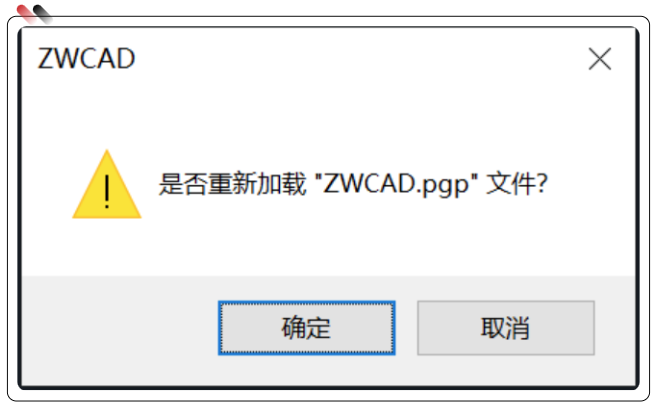
方法一:输入命令【REINIT】,回车,重新加载ZWCAD.pgp文件。
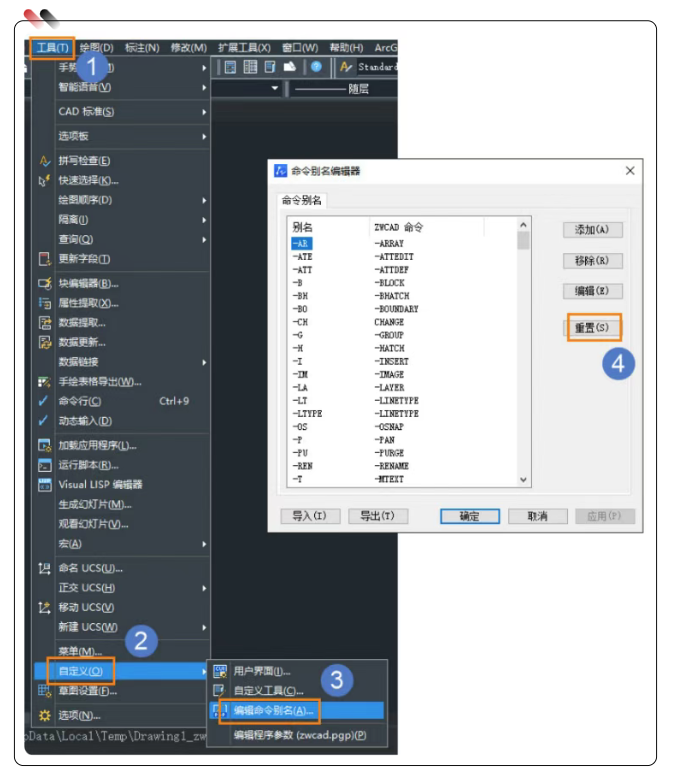
方法二:点击菜单【工具-自定义-编辑命令别名】(或者输入命令【ALIASEDIT】),看快捷键定义的内容是否正常,如果异常可以点击【重置】将其恢复。
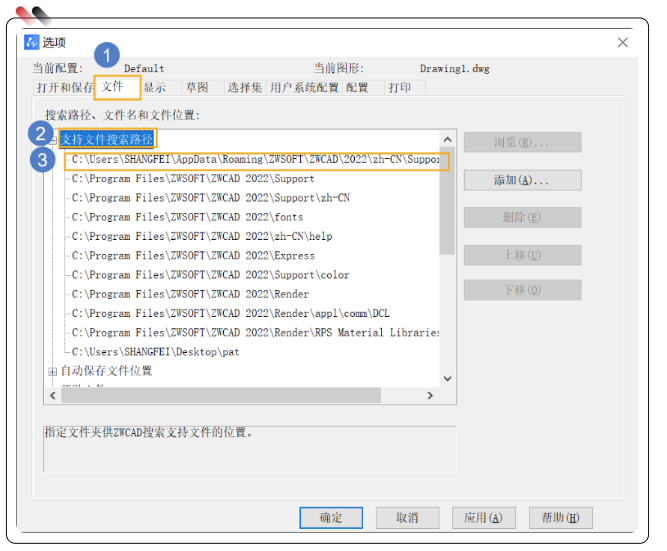
方法三:输入命令【OPTIONS】,回车,打开【选项】对话框,在【文件-支持文件搜索路径】,可以看到中望CAD用户目录位置,如下图所示:
“C:\Users\SHANGFEI\AppData\Roaming\ZWSOFT\ZWCAD\2022\zhCN\Support”。查看该路径下,ZWCAD.pgp文件是否被加密或损坏(使用记事本程序打开ZWCAD.pgp文件,如出现乱码,就可以判断为损坏)。如果ZWCAD.pgp文件被加密了,请解密该文件后,重启中望CAD软件。
如果ZWCAD.pgp文件损坏了,可以将其删除,重启中望CAD软件会生成默认的ZWCAD.pgp文件,从而恢复快捷键。
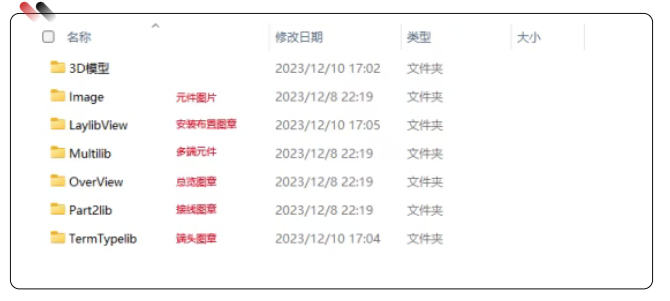
在SW IA中,对宏文件的描述为“图章”。而在SW IA中创建的图章,本身就是dwg文件,并在相对应的文件夹下放置。如图所示。因此SW IA支持不同用户之间传递图章。
在SW IA中创建的项目,会自动生成一个文件夹,其中包含了该项目下的所有图纸,当下次需要套改图纸的时候,或者给同事传递项目的时候,直接传递该文件夹即可。
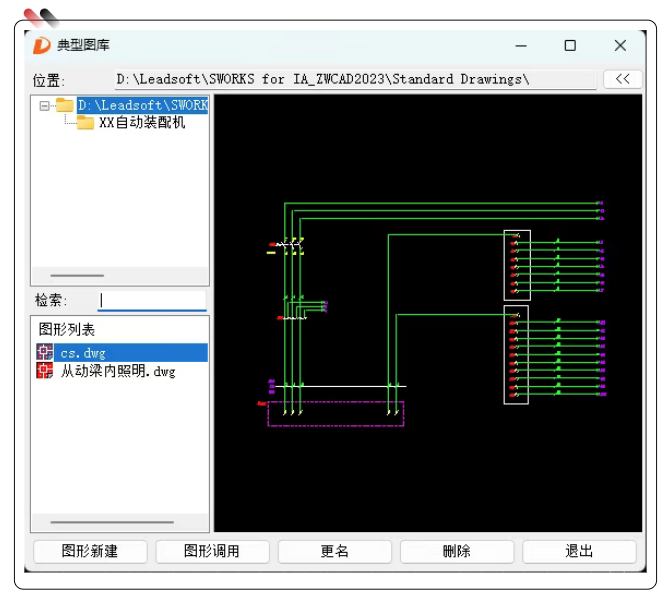
另外,SW IA中包含了典型图库功能,可以将经常用到的图纸保存在典型图库中,当下次需要对图纸进行套改时,可以直接调用该图纸。
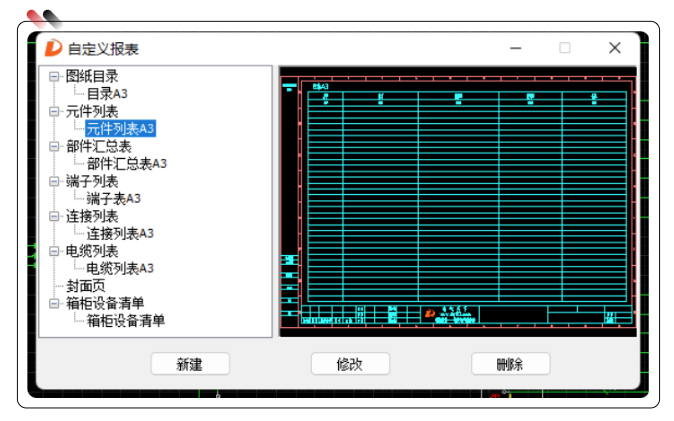
在SW IA中,有报表自定义功能,如图所示,对于SW IA现有的所有报表,都可以自定义显示样式及内容,当生成报表的时候,可以选择自定义报表模板。
原理图绘制,出现两个完全相同的元器件,软件也不报错如何理解?SW IA中,一个元件的点位,可以同时接多根线,这样本身不属于逻辑错误。而在SW IA中,会把多个代号相同的符号,整合到一个元件种类代号下。因此在生成接线的时候,会读取这两个相同的元件的接线关系并输出成接线图。因此在SW IA中这样绘制不属于绘制错误,但是还是会给出警告提示,由用户选择是否修改。
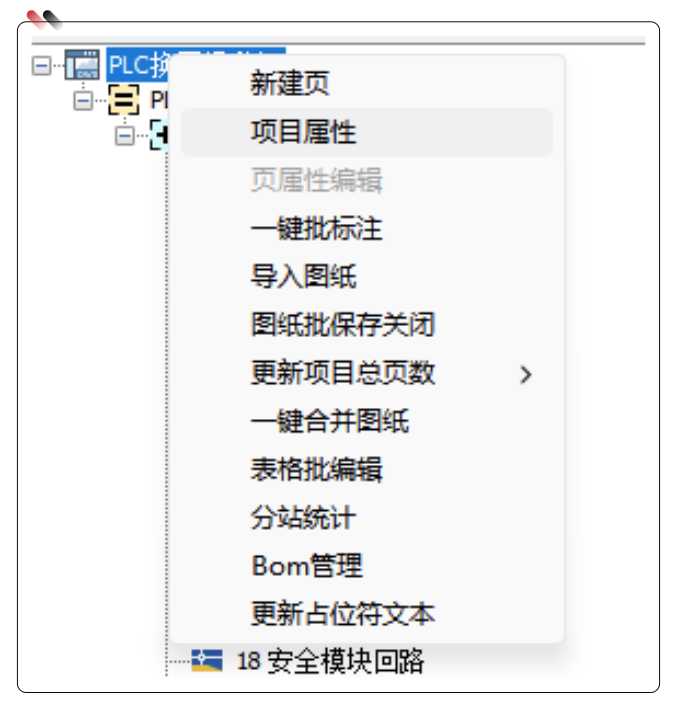
在项目名称下,右键可以选择导入dwg。如果是SW IA绘制的图纸,则会导入到项目下并产生电气关联属性。但是如果是用CAD绘制的dwg图纸,则无法生成电气属性。
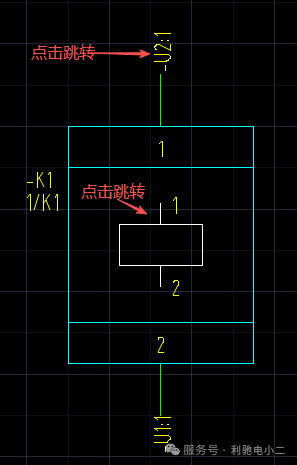
选中某一个符号,右键选择“同步选择”,就会跳转到导航器该元件所在位置,然后在导航其中展开该元件,即可看见该元件包含哪些支路符号,然后右键跳转到对应图形即可。
首先在SW IA提供的标准Excel表格内创建所需的物料信息,然后在软件内输入READMYEXCEL命令,选择创建好的Excel文件,即可导入对应的物料信息到SW IA物料库中。
黑盒:框选元件连接点或元件,内部元件继承盒子的高层位置、选型、属性信息,其次内部元件更改上述信息会同步给黑盒。
PLC盒:与黑盒继承方式相同,不同的是PLC盒内部框选元器件必须是PLC连接点。
结构盒:不改变内部框选器件的高层位置信息,仅是归纳作用。
1、只勾选未绘制元件是否生成,报表中显示未绘制元件,不显示已绘制未接线元件。
2、只勾选未接线元件是否生成,报表中不显示未绘制元件,显示已绘制未接线元件。
3、只勾选未绘制端子是否生成,报表中显示未绘制端子,不显示已绘制未接线端子排。
4、只勾选未接线端子是否生成,报表中不显示未绘制端子,显示已绘制未接线端子排。
1、自定义报表-选择封面页新建-输入模板名称-图框选择(可调整行、列间距;新增属性文字)
2、拖拽需要的标题至封面页上,点击确定
3、页导航器新建页-页类型选择封面页
4、项目名称右键-项目属性-输入封面页的属性信息-在封面页中查看信息
1、原理图删除元件,导航器选型的逻辑支路无法删除
2、逻辑支路符号替换,不会将原有的逻辑支路替换,会增加一条新的逻辑支路
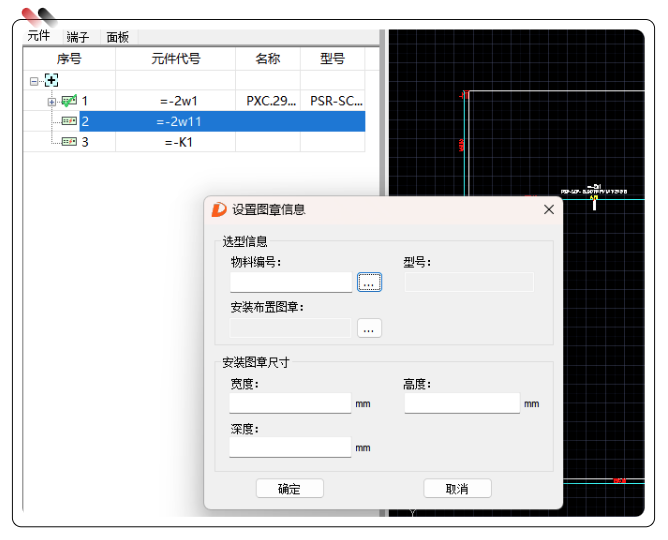
如下图所示,对项目中未选型的元件2w11,直接向安装布置图中拖拽,弹出设置图章信息界面,在该弹窗中首先进行物料选型,然后输入图章2D投影的长宽,即可绘制一个临时创建的矩形图章。
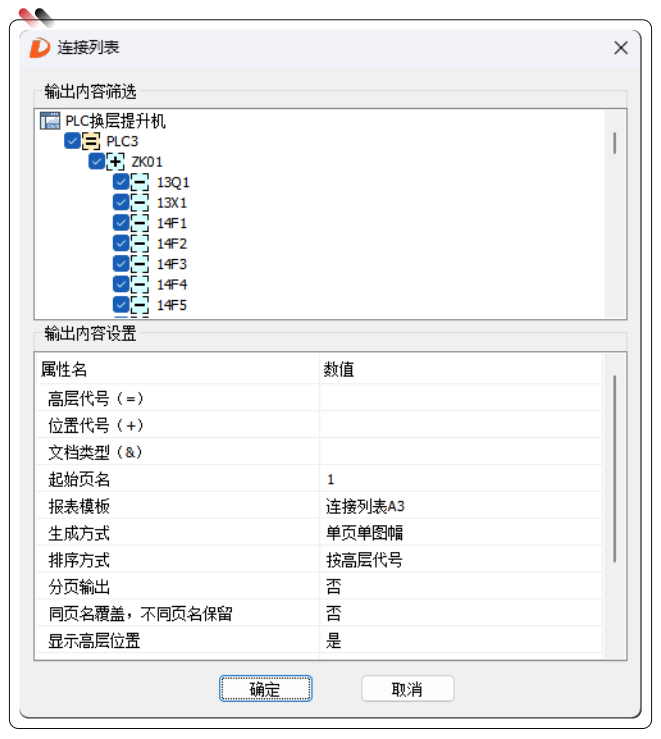
在弹出如连接列表输出界面的时候,可根据高层位置代号筛选,选择出想要输出的接线信息内容。
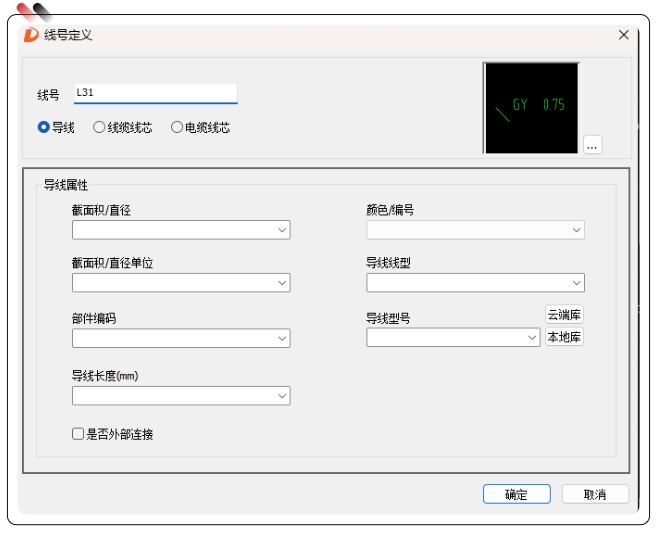
在原理图绘制过程中,同一个端子排下不同序号的端子,只要存在连接关系,即认为存在短接。在两片端子的连线处双击,在线号编辑界面中,勾选外部连接选项。此时即认为该连接关系属于外部连接。未勾选则属于内部连接。
LDZ是利驰的一种数据格式,全称Leadsoft Data Exchange Zipped,LDZ文件是利驰SWIA软件中使用的一种标准部件格式,它用于打包存放SWIA部件及其相关数据。
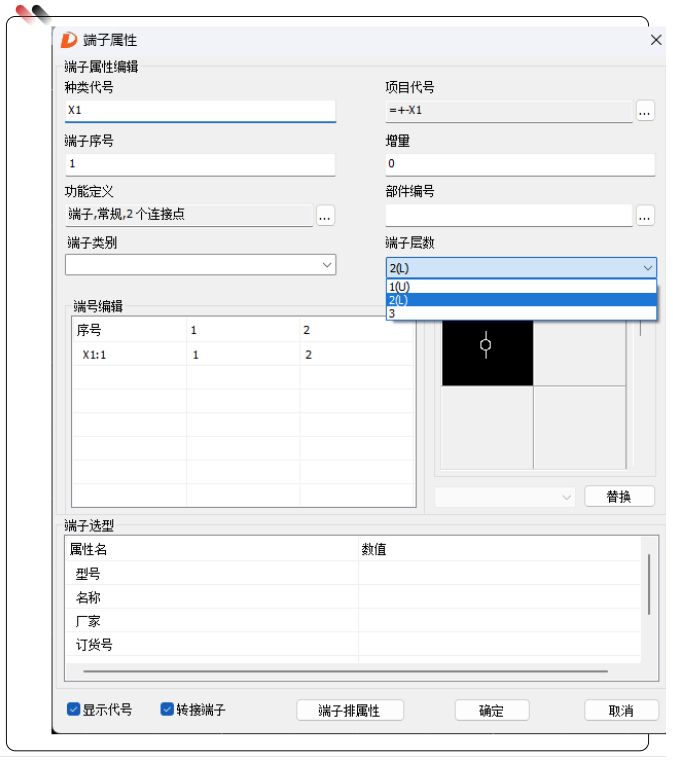
在绘制端子排时,需要对端子的层号进行定义。完成后在输出端子表时,选择双层端子表模版,即可输出双层端子表的信息。
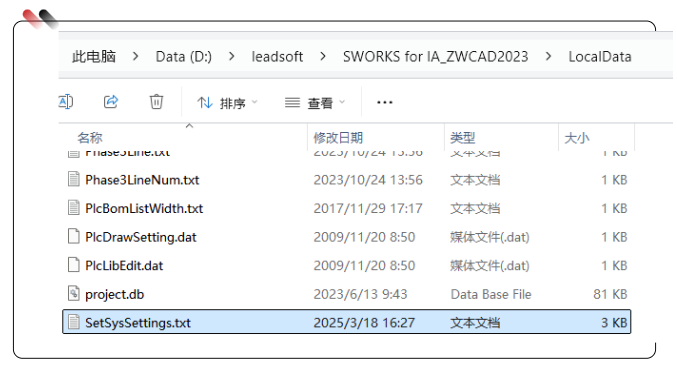
当前软件设置的参数,都保存在安装目录:D:\leadsoft\SWORKSforIA_ZWCAD2023\LocalData下的《SetSysSettings.txt》文件内。因此当有重装软件需求的时候,只需要将该文件保存,在重装软件后再放到相同位置下即可。
在接线图中,点击对应的逻辑支路,和对端接线信息,都可以跳转到对应的原理图位置
只要是用SW IA的功能(不包含CAD本身功能)绘制的内容,都会实时保存,并生成bak文件。
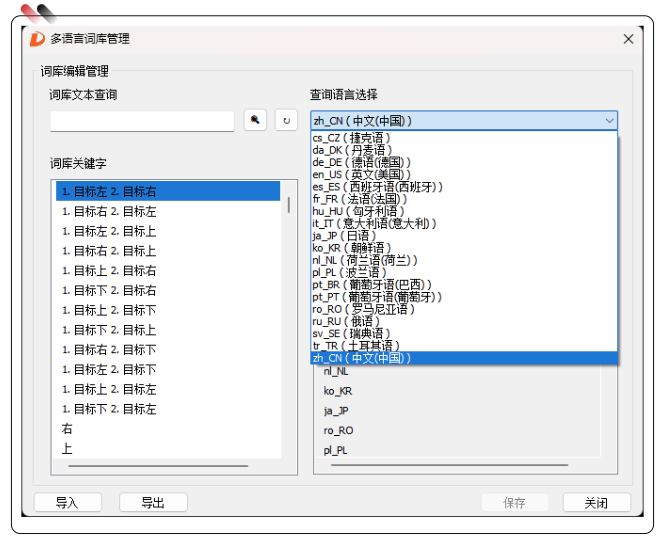
SW IA的多语言词库管理功能,除了自带基础的英文版词库外,也支持用户自定义其他语言的翻译功能。
SW IA对于离线数据库不支持用户自建。但是云端数据支持用户创建属于本企业的数据库。
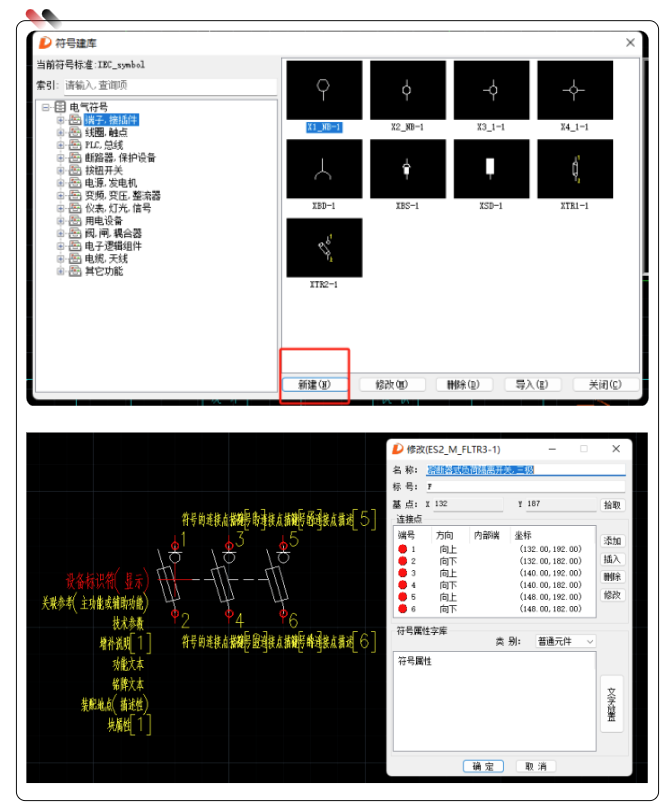
操作方式如图所示,在数据管理下的符号库中,点击新建按钮,然后框选已经绘制好的符号,或者不框选,然后在新建符号界面中再进行绘制即可。当进入到符号创建界面,需要命名符号、标号设置、基点设置等。之后就是电气连接点位的添加,完成之后将该符号所需要的属性文字放在对应的位置即可。操作界面如下图所示。
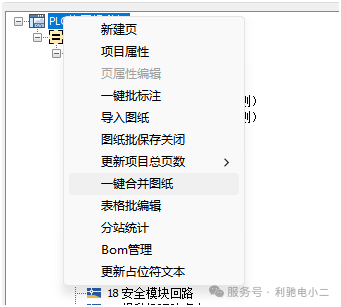
方法1:对于已完成绘制的图纸,可以在项目名称处右键一键合并图纸,即可将所有的图框合并到一张dwg中。
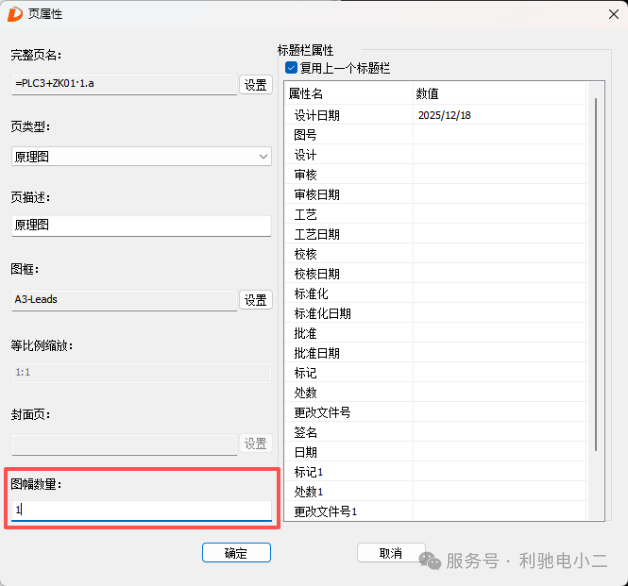
方法2:在新建原理图的时候,可以新建一张多图幅图纸页,这样就可以在一个dwg中对多个图幅原理图进行绘制。
现阶段SW IA提供安装布置图手动绘制的功能,不支持自动生成。在SW IA中,已经包含了6000个2D安装布置图章,后面还会继续扩充,以尽可能的帮助客户减少画图的工作量。
看完这25个进阶问题
是不是对软件操作更有信心了?
赶紧!!
转发给你身边的新手同事
一起告别无效操作
解锁SuperWORKS高效玩法吧!





 利驰电小二
利驰电小二 利驰视频号
利驰视频号